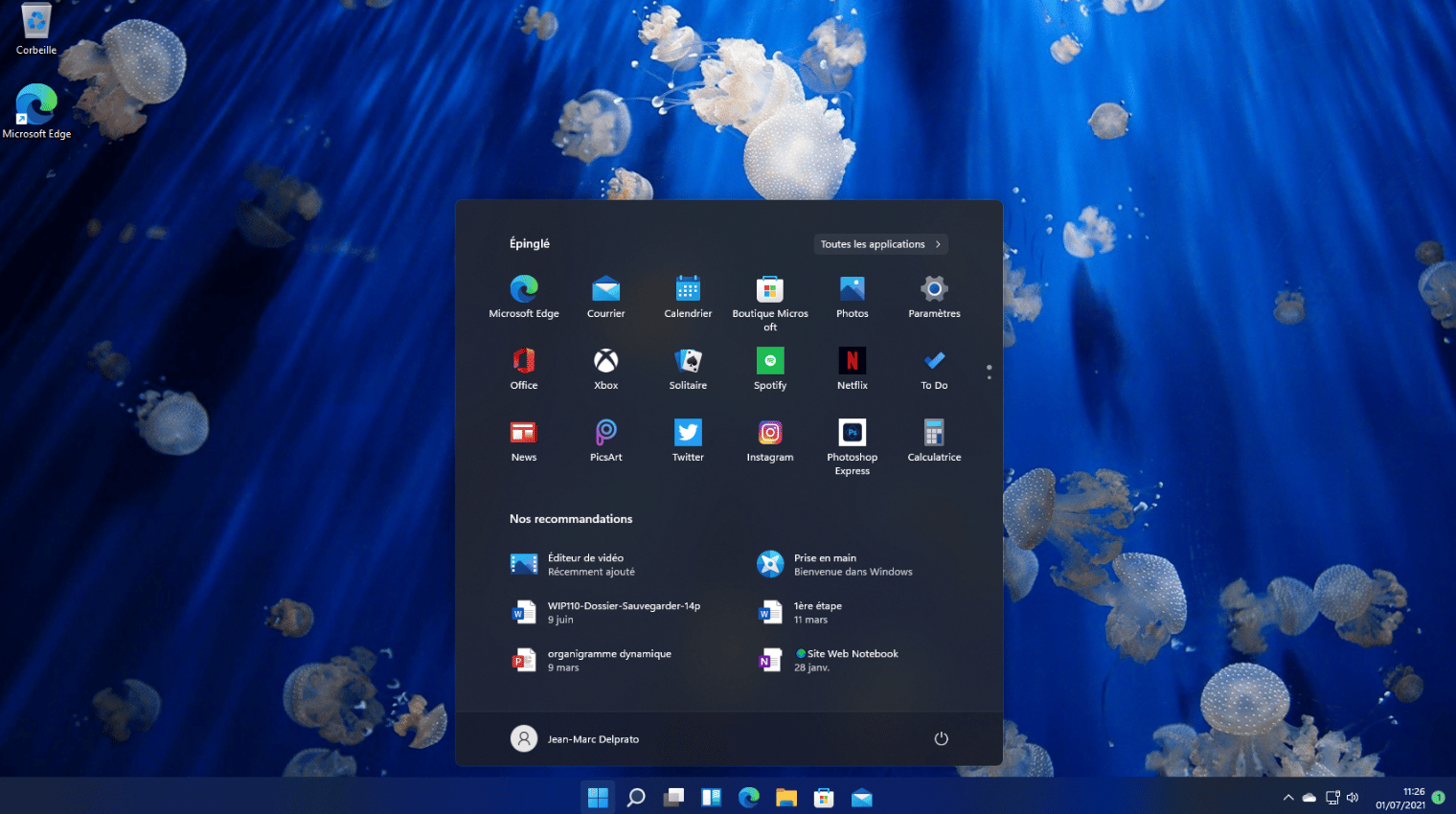
Découvrez 10 astuces efficaces pour accélérer votre PC sous Windows 11. Optimisez la vitesse, libérez de l’espace et améliorez les performances globales de votre ordinateur dès maintenant.
Votre ordinateur sous Windows 11 semble plus lent qu’à ses débuts ? Entre les fichiers temporaires, les programmes inutiles et les mises à jour automatiques, le système peut rapidement perdre en fluidité. Heureusement, il existe des astuces simples et puissantes pour accélérer Windows 11 sans avoir besoin d’un expert. Voici les meilleures stratégies pour booster votre PC et retrouver des performances dignes d’un appareil neuf.
1. Nettoyez régulièrement votre disque dur
Avec le temps, Windows 11 accumule des fichiers inutiles : caches, historiques, fichiers temporaires… Ces éléments occupent de l’espace et ralentissent les performances globales. Pour accélérer votre PC, commencez par un nettoyage complet du disque.
Utilisez l’outil intégré Nettoyage de disque ou Paramètres > Système > Stockage. Vous pouvez aussi activer la fonction « Assistant de stockage » pour supprimer automatiquement les fichiers temporaires.
| Éléments à supprimer | Gain de performance potentiel |
|---|---|
| Fichiers temporaires | Libère jusqu’à 5 Go d’espace |
| Cache système | Améliore la réactivité des applications |
| Corbeille | Optimise l’espace disque disponible |
2. Désactivez les programmes au démarrage
De nombreux logiciels se lancent automatiquement au démarrage de Windows, ce qui allonge considérablement le temps de chargement. Pour accélérer le démarrage de Windows 11, il suffit de limiter ces programmes.
Ouvrez le Gestionnaire des tâches (Ctrl + Maj + Échap), puis allez dans l’onglet « Démarrage ». Désactivez tous les programmes non essentiels. Par exemple, gardez votre antivirus actif, mais désactivez les outils comme Discord ou Spotify.
3. Mettez à jour vos pilotes et votre système
Les mises à jour Windows ne servent pas uniquement à la sécurité. Elles corrigent aussi des bugs et améliorent les performances globales. De même, les pilotes de votre carte graphique, carte réseau ou SSD influencent la rapidité du système.
Allez dans Paramètres > Windows Update et vérifiez régulièrement les mises à jour disponibles. Pour les pilotes, utilisez « Gestionnaire de périphériques » ou un outil comme Driver Booster.
4. Activez le mode de performance maximale
Windows 11 propose plusieurs modes d’alimentation. Par défaut, le mode « Équilibré » limite la puissance pour économiser de l’énergie. Pour un ordinateur plus réactif, optez pour le mode Performance élevée.
Allez dans Panneau de configuration > Matériel et audio > Options d’alimentation, puis cochez « Performance élevée ». Sur les ordinateurs portables, ce réglage améliore la vitesse d’exécution des programmes, mais réduit légèrement l’autonomie.
5. Désinstallez les applications inutiles
Windows 11 installe par défaut plusieurs applications dont vous n’avez probablement jamais besoin. Ces « bloatwares » consomment de l’espace et des ressources en arrière-plan.
Allez dans Paramètres > Applications > Applications installées et supprimez celles qui ne vous servent pas. Cela inclut les jeux préinstallés ou les outils que vous n’utilisez jamais.
6. Optimisez la mémoire RAM
Une faible quantité de RAM disponible peut ralentir Windows 11. Pour éviter cela, limitez les onglets ouverts dans votre navigateur et fermez les applications en arrière-plan.
- Appuyez sur Ctrl + Maj + Échap pour surveiller la consommation mémoire.
- Désactivez les animations visuelles via Paramètres > Accessibilité > Effets visuels.
- Si possible, ajoutez de la mémoire vive (RAM physique).
7. Analysez votre PC contre les malwares
Un virus ou un logiciel espion peut ralentir gravement votre ordinateur. Utilisez Windows Defender ou un antivirus tiers pour effectuer un scan complet.
Planifiez une analyse hebdomadaire automatique pour maintenir votre système propre et sécurisé. Un ordinateur sain est toujours plus rapide et plus stable.
8. Désactivez les effets visuels superflus
Windows 11 met en avant des animations modernes et des effets de transparence. Si votre machine n’est pas très puissante, ces effets peuvent ralentir le système.
Pour gagner en fluidité, faites un clic droit sur « Ce PC », puis choisissez Propriétés > Paramètres système avancés > Performances et sélectionnez « Ajuster afin d’obtenir les meilleures performances ».
9. Défragmentez et optimisez votre disque
Sur les disques durs classiques (HDD), la fragmentation ralentit considérablement la lecture des données. Utilisez l’outil Optimiser les lecteurs pour défragmenter votre disque.
Si vous utilisez un SSD, Windows 11 gère automatiquement la maintenance, mais un nettoyage régulier des fichiers inutiles reste conseillé.
10. Réinitialisez Windows 11 en dernier recours
Si malgré tout, votre PC reste lent, une réinitialisation complète peut lui redonner une seconde vie. Windows 11 permet de restaurer le système sans perdre vos fichiers personnels.
Accédez à Paramètres > Système > Récupération, puis cliquez sur « Réinitialiser ce PC ». Sélectionnez « Conserver mes fichiers » pour une remise à neuf rapide et sécurisée.
Conclusion : Boostez votre productivité avec un PC plus rapide
En suivant ces 10 astuces, vous pouvez accélérer Windows 11 et améliorer votre productivité quotidienne. Un ordinateur optimisé, c’est moins d’attente, plus d’efficacité et un vrai confort d’utilisation. Prenez quelques minutes pour appliquer ces conseils et redonnez à votre PC la rapidité qu’il mérite !
👉 Vous avez aimé cet article ? Partagez-le et explorez d’autres astuces sur la productivité numérique pour tirer le meilleur de vos outils technologiques.