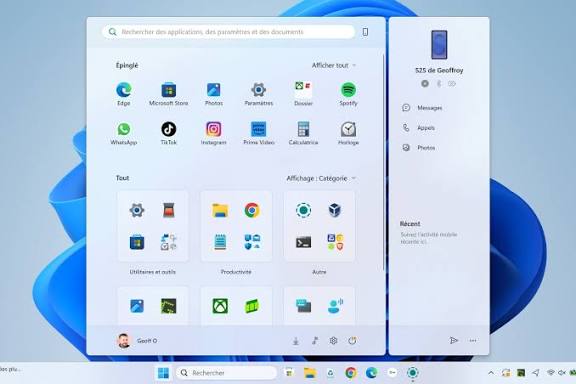
Décryptage du nouveau [menu Windows 11] : nouveautés, controverses et astuces pour l’optimiser. Est-il vraiment moins bien qu’avant ? LaTechEnBref vous éclaire.
Le Grand Virage de Microsoft : Qu’est-ce qui change avec le [menu Windows 11] ?
L’arrivée de Windows 11 a marqué une refonte esthétique majeure du système d’exploitation de Microsoft. Au cœur de cette transformation se trouve le fameux Menu Démarrer, une icône indissociable de l’expérience Windows depuis des décennies. Ce n’est pas qu’un simple rafraîchissement visuel ; c’est une réinterprétation profonde de son rôle et de ses fonctionnalités, suscitant autant l’enthousiasme que la frustration chez les utilisateurs aguerris.
Un Design Épuré et Centré : Adieu les Tuiles Dynamiques
La première chose qui frappe est l’abandon des emblématiques Tuiles Dynamiques, présentes depuis Windows 8 et perfectionnées sous Windows 10. Le nouveau [menu Windows 11] arbore un design plus minimaliste, centré par défaut sur la barre des tâches (bien qu’il soit possible de le repositionner à gauche). Il privilégie les icônes statiques et une présentation en grille, plus proche de l’interface d’un smartphone ou d’un iPad. Ce changement vise à simplifier l’interface et à offrir une expérience plus cohérente.
La Section « Recommandé » : Ami ou Ennemi ?
Une des nouveautés les plus débattues est l’intégration de la section « Recommandé ». Cette zone, située sous les applications épinglées, est censée afficher les documents récents, les fichiers fréquemment utilisés ou les applications récemment installées. L’idée est d’accélérer l’accès aux éléments pertinents pour l’utilisateur. Cependant, pour beaucoup, cette section prend de la place sans toujours apporter une valeur ajoutée significative, voire s’avère inutile. La personnalisation de cette zone reste limitée, ce qui peut frustrer ceux qui préfèrent un contrôle total.
L’Absence des Groupes et la Fin de la Flexibilité Ancienne
L’une des plus grandes pertes pour les utilisateurs productifs est la disparition de la capacité à créer des groupes d’applications ou à organiser les tuiles de manière sophistiquée, comme c’était le cas avec Windows 10. Cette flexibilité permettait de catégoriser les applications et d’accéder rapidement à des ensembles d’outils spécifiques. Le [menu Windows 11] propose une simple grille d’icônes épinglées, ce qui, pour certains, représente une régression en termes d’organisation et d’efficacité.
Ergonomie et Expérience Utilisateur : Faut-il S’inquiéter ?
La question centrale que se posent de nombreux utilisateurs est de savoir si ce nouveau menu est réellement plus performant ou s’il entrave la productivité acquise avec les versions précédentes. L’approche de Microsoft est clairement de simplifier, mais la simplification ne rime pas toujours avec efficacité pour tous les profils d’utilisateurs.
La Productivité en Question : Moins d’informations en un coup d’œil ?
Là où les tuiles dynamiques de Windows 10 pouvaient afficher des informations en temps réel (météo, actualités, calendrier) directement dans le menu, le [menu Windows 11] est beaucoup plus statique. Cela signifie qu’il faut ouvrir les applications pour obtenir ces informations, potentiellement ajoutant des clics et du temps. Pour les professionnels habitués à avoir un tableau de bord rapide, ce changement peut affecter l’accès instantané aux informations. L’accès rapide aux applications reste cependant centralisé.
Personnalisation : Le Point Faible du [menu Windows 11] ?
La personnalisation du nouveau menu Démarrer est sans conteste un point faible comparé à ses prédécesseurs. Les options offertes sont réduites au strict minimum :
- Épingler et désépingler des applications : La fonction de base est toujours présente, permettant de choisir les icônes principales qui apparaissent.
- Gérer les éléments « Recommandés » : Il est possible de masquer des éléments individuels ou de désactiver complètement cette section via les paramètres, mais sans vraiment la personnaliser avec ses propres contenus.
- Options d’alimentation : L’accès aux options d’arrêt, de redémarrage et de mise en veille reste classique.
Il manque la granularité et la profondeur de personnalisation qui caractérisaient le menu de Windows 10, laissant un sentiment de bridage pour les utilisateurs avancés.
Optimiser Votre [menu Windows 11] : Nos Astuces d’Expert
Malgré ses limitations, il est possible d’adapter le [menu Windows 11] pour qu’il corresponde au mieux à vos habitudes et à votre flux de travail. LaTechEnBref vous livre ses conseils pour tirer le meilleur parti de cette nouvelle interface.
Reprendre le Contrôle : Personnaliser l’Essentiel
- Épinglez vos applications favorites : C’est la base. Assurez-vous que les logiciels que vous utilisez le plus souvent soient facilement accessibles en les épinglant.
- Nettoyez la section « Recommandé » : Si elle ne vous est pas utile, n’hésitez pas à masquer les éléments ou à la désactiver entièrement dans les Paramètres > Personnalisation > Démarrer.
- Utilisez la recherche intelligemment : Le menu Démarrer de Windows 11 intègre toujours une barre de recherche puissante. Appuyez sur la touche Windows et commencez à taper le nom d’une application, d’un fichier ou même une requête web pour une efficacité maximale.
- Ajoutez des dossiers système importants : Dans les paramètres du menu Démarrer, vous pouvez choisir d’afficher des raccourcis vers l’Explorateur de fichiers, Documents, Téléchargements, Musique, Images, Vidéos et les Paramètres système pour un accès rapide.
Les Alternatives pour les Nostalgiques (et les Exigeants)
Pour ceux qui regrettent amèrement les fonctionnalités de personnalisation de Windows 10, il existe des solutions tierces. Des logiciels comme StartAllBack ou Start11 permettent de retrouver un menu Démarrer à l’ancienne, avec les tuiles dynamiques et les options d’organisation perdues. Ces outils peuvent être une bouée de sauvetage pour les utilisateurs qui ne parviennent pas à s’adapter à la nouvelle philosophie de Microsoft.
Tableau Comparatif : [menu Windows 11] vs. Windows 10
| Caractéristique | Menu Démarrer Windows 10 | Menu Démarrer Windows 11 |
|---|---|---|
| Design | Tuiles dynamiques, personnalisable, largeur ajustable | Épuré, icônes statiques, centré par défaut, largeur fixe |
| Section « Recommandé » | Non (liste « applications les plus utilisées ») | Oui (fichiers et applications récents, masquable) |
| Groupes d’applications | Oui, par glisser-déposer des tuiles | Non, simple grille d’icônes épinglées |
| Position | À gauche de la barre des tâches par défaut | Centré sur la barre des tâches par défaut (option de repositionnement à gauche) |
| Recherche intégrée | Très performante et contextuelle | Très performante et intégrée au menu |
| Personnalisation | Étendue (tailles de tuiles, regroupements, couleurs) | Limitée (choix des icônes épinglées, activation/désactivation section Recommandé) |
Le Verdict de LaTechEnBref : Le [menu Windows 11] est-il pire qu’avant ?
La question de savoir si le nouveau [menu Windows 11] est « pire qu’avant » n’a pas de réponse universelle. Il est indéniablement différent. Microsoft a fait le pari de la simplicité et de l’épuration, s’alignant sur des tendances de design plus modernes et des interfaces multi-appareils.
Pour les nouveaux utilisateurs de Windows ou ceux qui recherchent une expérience plus intuitive et moins chargée, le menu de Windows 11 peut être une excellente évolution. Il est plus sobre, plus esthétique et s’intègre bien à l’ensemble du système.
En revanche, pour les utilisateurs expérimentés de Windows 10, habitués à une personnalisation poussée et à l’efficacité des tuiles dynamiques, ce nouveau menu peut sembler être une régression en termes de fonctionnalités et de productivité. La période d’adaptation est nécessaire, et il faudra peut-être ajuster ses habitudes ou recourir à des solutions tierces pour retrouver un confort perdu.
Au final, le [menu Windows 11] n’est pas « pire », il est juste une proposition différente. Son succès dépendra de la capacité des utilisateurs à s’y adapter et de l’évolution future des options de personnalisation que Microsoft pourrait offrir. L’avenir des interfaces est souvent une question d’équilibre entre esthétique moderne et fonctionnalité pratique.